
Konferenzwebseite & Web-App
Wir gestalten die Webseite Ihrer Konferenz und richten im selben Erscheinungsbild die Web-App ein, eine Konferenz-App, die im Browser auf Smartphone, Tablet und Desktop läuft. Darin finden alle Beteiligten Programm, Buchungen, Poster, Streams und Kontakte.

Den eigenen Konferenztag planen
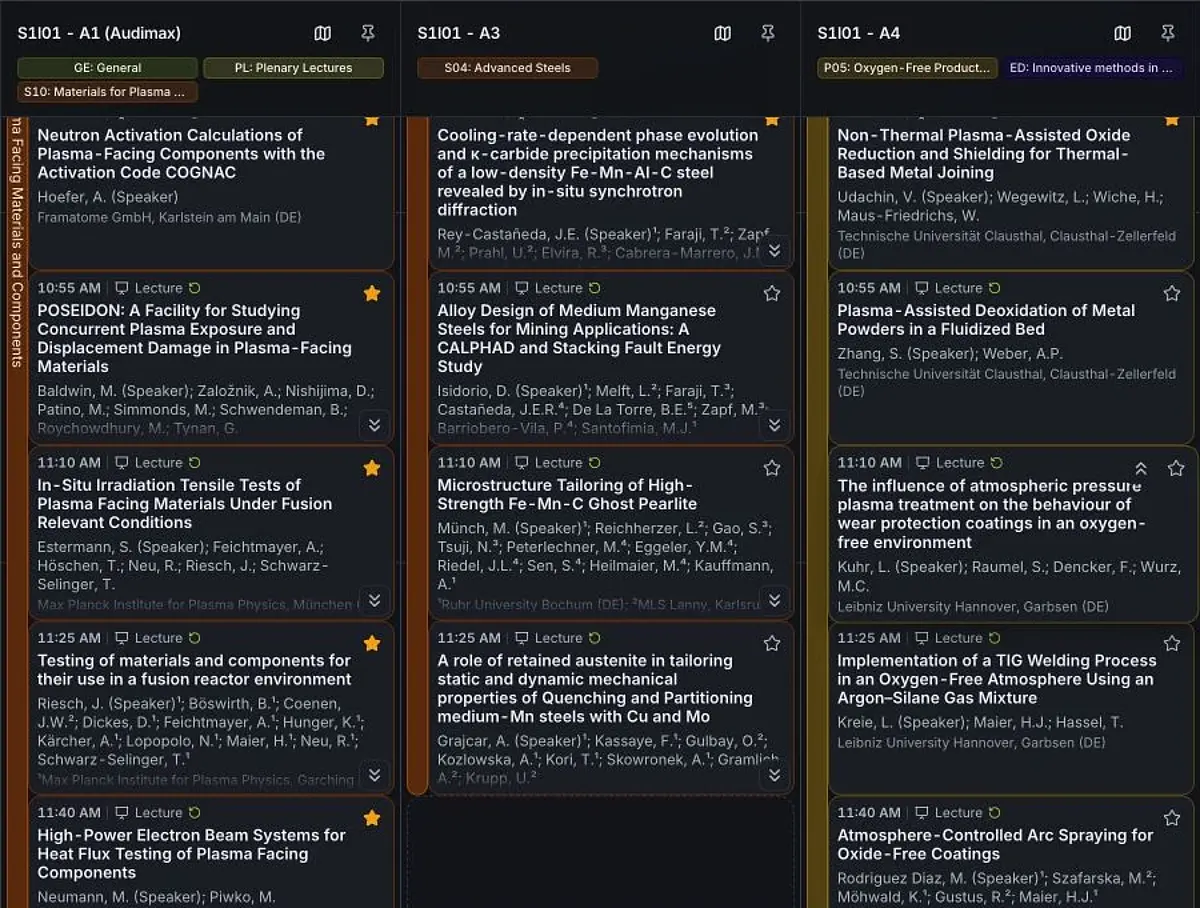
Laufen Vorträge in mehreren Sälen parallel, muss jede Person ihren eigenen Weg durch das Programm finden. In der Web-App sehen Teilnehmende das wissenschaftliche Programm übersichtlich und stellen daraus ihren Konferenztag zusammen.
- Programm entdecken: Das Programm lässt sich nach Sessions und Räumen filtern. Ein Klick auf einen Beitrag zeigt Abstract und Mitwirkende.
- Favoriten sammeln: Teilnehmende speichern einzelne Vorträge und Poster oder folgen einer ganzen Session. Kommen später Beiträge zur Session hinzu, erscheinen sie automatisch in den Favoriten. Einzelne lassen sich wieder ausschließen.
- Mein Tag: Favoriten, eigene Vorträge und übernommene Sitzungsleitungen erscheinen in einer persönlichen Zeitleiste mit Zeiten, Räumen und notwendigen Raumwechseln.
- Überschneidungen erkennen: Zeitgleiche Favoriten werden markiert. Sind Aufzeichnungen freigegeben, lassen sich verpasste Beiträge nachholen.
Vom Programm bis zum Gespräch nach dem Vortrag
Über die Suche finden Sie Beiträge zu einem Thema, einer Person oder einer Institution.
Zu jedem Beitrag sehen Sie Abstract, Mitwirkende, Ort und Zeit. Als Favorit gemerkte Vorträge erscheinen in Ihrem Tagesplan.
In „Mein Tag“ sehen Sie auch, wann ein Raumwechsel nötig ist. Ihr eigener Vortrag ist mit Zeit, Saal und Ihrer Rolle markiert.
Der Zeitplan zeigt parallele Sessions nebeneinander. Über die Reiter wechseln Sie zur Listenansicht oder zu „Mein Tag“.
Poster finden Sie in der Galerie über die Suche und vergrößern sie zum Lesen. Ist eine Abstimmung über Posterpreise freigeschaltet, geben Sie dort Ihre Stimme ab.
Unter „Meine Teilnahme“ liegt Ihr Check-in-Code. Vor Ort zeigen Sie ihn an einer Station vor und erhalten Ihr Namensschild.
Freigegebene Streams starten Sie aus dem Programm heraus. Aufzeichnungen erscheinen beim Beitrag, sobald sie freigegeben sind.
Fragen stellen Sie direkt am Beitrag. Über Profile finden Sie andere Teilnehmende und erreichen sie per Kontaktanfrage oder Chat.
Welche Funktionen bereitstehen und für wen, wird je Veranstaltung festgelegt.
Webseite im Erscheinungsbild Ihrer Konferenz
Die Webseite trägt Farben und Logos Ihrer Konferenz und bündelt Programm, Anmeldung, Einreichung, Fachausstellung und Anreise. Auf Wunsch erscheint sie auf Deutsch und Englisch. Sponsoren platzieren wir auf den vereinbarten Flächen, und Änderungen oder Neuigkeiten stellen wir auch während der Konferenz online.
Teilnehmende, Einreichende, Gutachtende und Ausstellende melden sich jeweils mit eigenem Zugang an. Bei Fragen helfen ein Einführungstutorial, die Hilfefunktion und die persönliche Betreuung im vereinbarten Umfang.

Push-Erinnerungen und Offline-Zugriff
Teilnehmende wählen die Programmpunkte aus, die sie interessieren, und die Web-App zeigt ihnen, was gerade läuft und was als Nächstes ansteht.
- Persönliche ErinnerungenTeilnehmende können sich kurz vor Beginn eines Favoriten per Push-Nachricht erinnern lassen, mit Titel, Vortragenden, Startzeit und Raum. Die Nachricht führt zum Beitrag oder zum Lageplan.
- Änderungen verfolgenÄndert sich ein gespeicherter Programmpunkt, werden Teilnehmende darauf hingewiesen. Das Programm selbst pflegt das Organisationsteam zentral.
- Auf dem eigenen SmartphoneAuf unterstützten Geräten lässt sich die Web-App zum Startbildschirm hinzufügen. Das gespeicherte Programm bleibt auch ohne Internetverbindung lesbar und wird aktualisiert, sobald wieder eine Verbindung besteht.
Push-Nachrichten und das Hinzufügen zum Startbildschirm setzen voraus, dass das Gerät diese Funktionen unterstützt und die Nutzenden zustimmen. Für Streams und neue Inhalte ist eine Internetverbindung erforderlich.
Vom Programm zum richtigen Raum
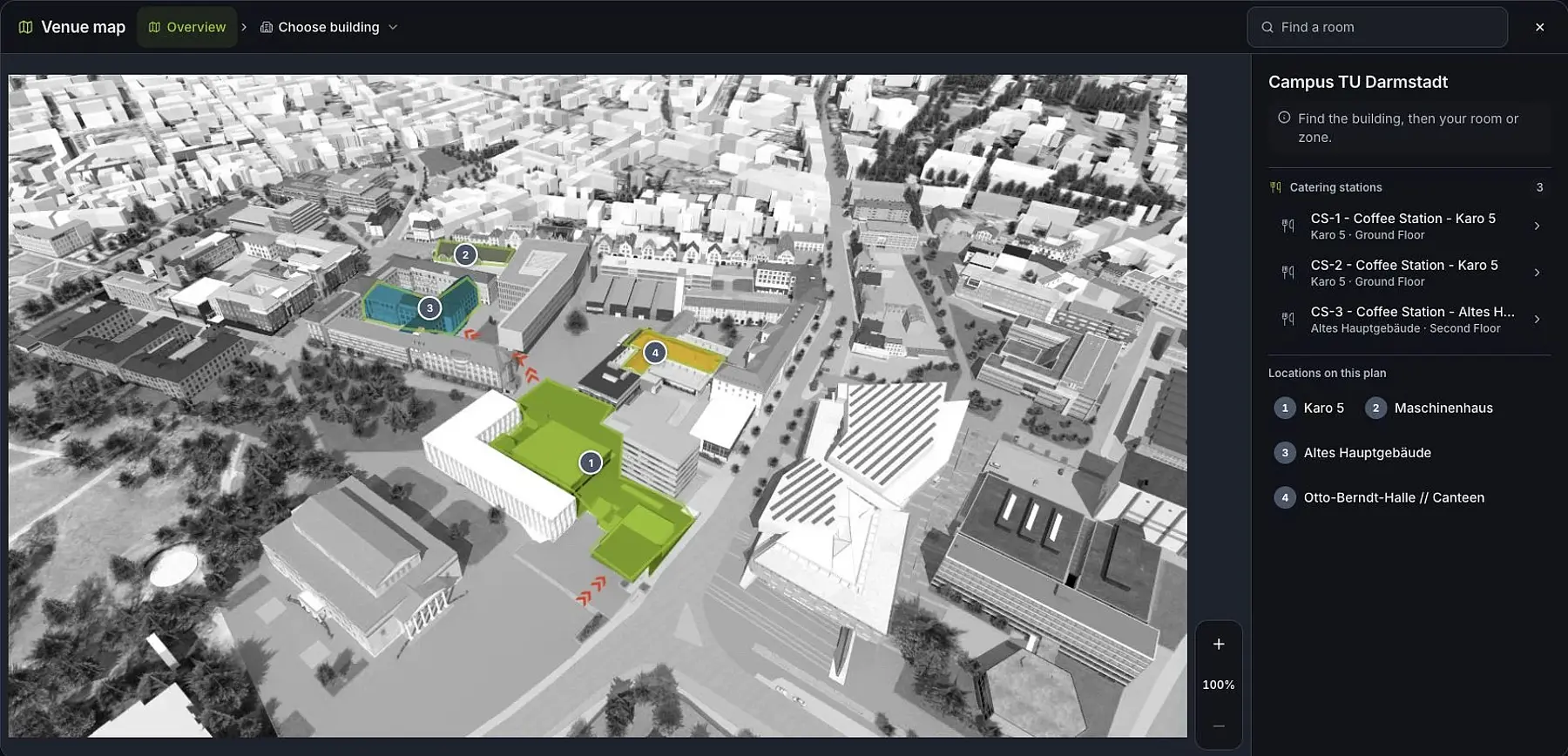
Auf einem weitläufigen Gelände ist der nächste Vortrag oder Gesprächstermin nicht immer leicht zu finden. Deshalb ist das Programm mit den Lageplänen verknüpft.
- Vom Überblick ins Gebäude: Vom Übersichtsplan aus lassen sich einzelne Gebäude und Etagen aufrufen.
- Räume gezielt öffnen: Den Raum zu einem Vortrag öffnen Teilnehmende aus dem Programm, aus ihrer persönlichen Tagesplanung oder aus dem Hinweis zur nächsten Session.
- Orte markieren: Auf dem Plan sind Vortragssäle, Posterflächen, Ausstellung und Catering markiert, dazu weitere wichtige Bereiche.
- Zurück ins Programm: Zu jedem Raum werden die Sessions angezeigt, die dort stattfinden.
Die Lagepläne bereiten wir mit Ihnen auf. Die Karte zeigt nur markierte Orte und ortet keine Personen im Gebäude.
Fragen, Forum und Kontakte
Fragen und Kontakte sind in der Web-App an den jeweiligen Beitrag gebunden. So kann ein Gespräch, das im Saal beginnt, nach dem Vortrag weitergehen.
- Fragen zum BeitragFür ausgewählte Beitragsarten, etwa Vorträge, lassen sich Fragen und Diskussionen freischalten. Erwähnungen und Benachrichtigungen führen zurück in die jeweilige Diskussion.
- Personen kennenlernenEin freigegebenes Profil zeigt, was eine Person beiträgt und welche Sessions sie leitet. Kontakt nehmen Teilnehmende per Kontaktanfrage oder im privaten Chat auf.
- Gemeinsam diskutierenFür die fachliche Diskussion stehen das Forum und optional Videoräume bereit. Wann sie geöffnet sind, in welchem Zeitraum Beiträge möglich sind und wer moderiert, legen wir für Ihre Veranstaltung fest.
Welche Angaben zu einer Person und welche Kontaktwege sichtbar sind, hängt davon ab, was die Person selbst freigibt und welche Regeln für Ihre Veranstaltung gelten.


Notizen, Downloads und Aufzeichnungen
Persönliche Notizen bleiben mit den gespeicherten Beiträgen und den verfügbaren Aufzeichnungen verknüpft, auch wenn die Konferenz vorbei ist.
- Wissen festhalten: Private Notizen zu Beiträgen und Sessions stehen chronologisch an einer Stelle und lassen sich für den eigenen Gebrauch herunterladen.
- Gespeichertes wiederfinden: Favoriten und verpasste Inhalte erscheinen neben den eigenen Notizen.
- Gezielt nachsehen: Verfügbare Aufzeichnungen starten mit einem Klick. Eine Kennzeichnung zeigt, ob eine Aufzeichnung schon abrufbar oder erst geplant ist.
Aufzeichnungen gibt es nur für freigegebene Beiträge und nur für die vereinbarte Dauer. Wer Notizen angelegt hat, behält dadurch nicht länger Zugang zu Aufzeichnungen oder anderen Inhalten.
Freigegebene Dateien, Abstractbände, Veranstaltungsunterlagen und Sponsorinformationen stehen im Downloadbereich bereit.
Wie umfangreich ist Ihr Programm?
Webseite und Web-App zeigen an einem Ort, was in Einreichung, Anmeldung und Programmplanung entsteht. Erzählen Sie uns vom Termin Ihrer Konferenz, von der erwarteten Teilnehmendenzahl und den Sprachen, die gebraucht werden. Wir stellen Ihnen beides an einem Beispiel vor und richten es im Design Ihrer Konferenz ein.