VerbandsmanagementPersönliches Konto

Self-Service für Teilnehmende, Mitglieder und Kundschaft

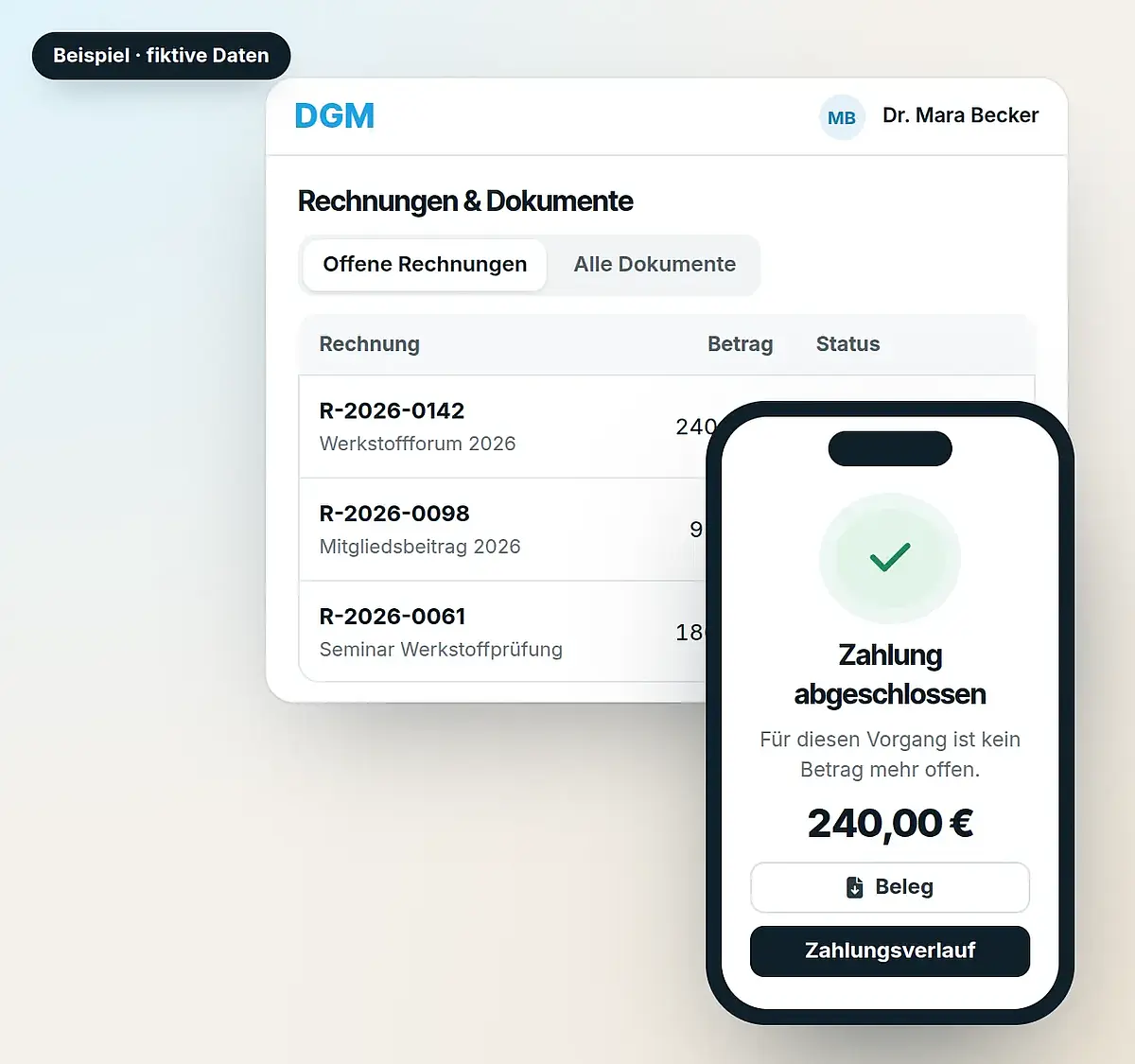
Eine Rechnung bezahlen, das Konferenzdinner nachbuchen, eine Co-Autorin eintragen, die neue Studienbescheinigung hochladen oder Gäste an den Messestand einladen: Diese Anliegen bearbeiten Teilnehmende, Mitglieder, Ausstellende und Ihre Kundschaft selbst in ihrem persönlichen Konto, auch abends und am Wochenende.

Jede Änderung wird sofort im CRM übernommen. Ihr Team muss keine Angaben mehr manuell übertragen und gewinnt Zeit für Anliegen, bei denen ein persönliches Gespräch sinnvoll ist.

Kundenportal mit Rechnungsliste und bezahlter Rechnung auf dem Smartphone, Beispiel mit fiktiven Daten
So funktioniert es

Typische Anliegen ohne Rückfrage abwickeln

Anliegen zu Rechnungen, Nachbuchungen, Autorenlisten und Statusnachweisen erreichen die Geschäftsstelle sonst häufig per E-Mail und müssen von Hand übertragen werden. Das Beispiel zeigt vier solcher Anliegen: links die jeweils drei Schritte im persönlichen Konto, rechts die gleichzeitige Aktualisierung im CRM.

Funktionsbeispiel · fiktive Daten

Vier Anliegen in je drei Schritten

Rechnungsportal
  1. 1Übersicht öffnen
  2. 2Zahlungsart wählen
  3. 3Bezahlen
Zahlungsübersicht R-2026-0142
  • Werkstoffforum 2026Rechnung R-2026-0142 · fällig am 30.11.2026Zahlung offen
Noch zu zahlen240,00 €
Offenen Betrag bezahlen Zur Zahlung weiterleiten
Offenen Betrag bezahlen
Bevorzugte Zahlungsarten
Kredit- oder DebitkarteSEPA-Lastschrift
Weitere Zahlungsarten
Banküberweisung
Jetzt bezahlen
Zahlung abgeschlossenFür diesen Vorgang ist kein Betrag mehr offen.
Beleg Zahlungsverlauf
Im CRMAnsicht der Geschäftsstelle
Rechnung R-2026-0142
Leistungsempfänger*in
Mara Becker
Betrag
240,00 €
Status
Zahlung offenBezahlt
  • Die Kartenzahlung steht im Zahlungsverlauf der Rechnung.
  • Der neue Zahlungsstatus wird für Plattformzugang und Self-Check-in übernommen.

Eine manuelle Zuordnung der Zahlung entfällt.

Mara Becker öffnet die Zahlungsübersicht ihrer Rechnung und bezahlt per Karte. Die Zahlung erscheint anschließend im Zahlungsverlauf, und der Beleg steht zum Abruf bereit.

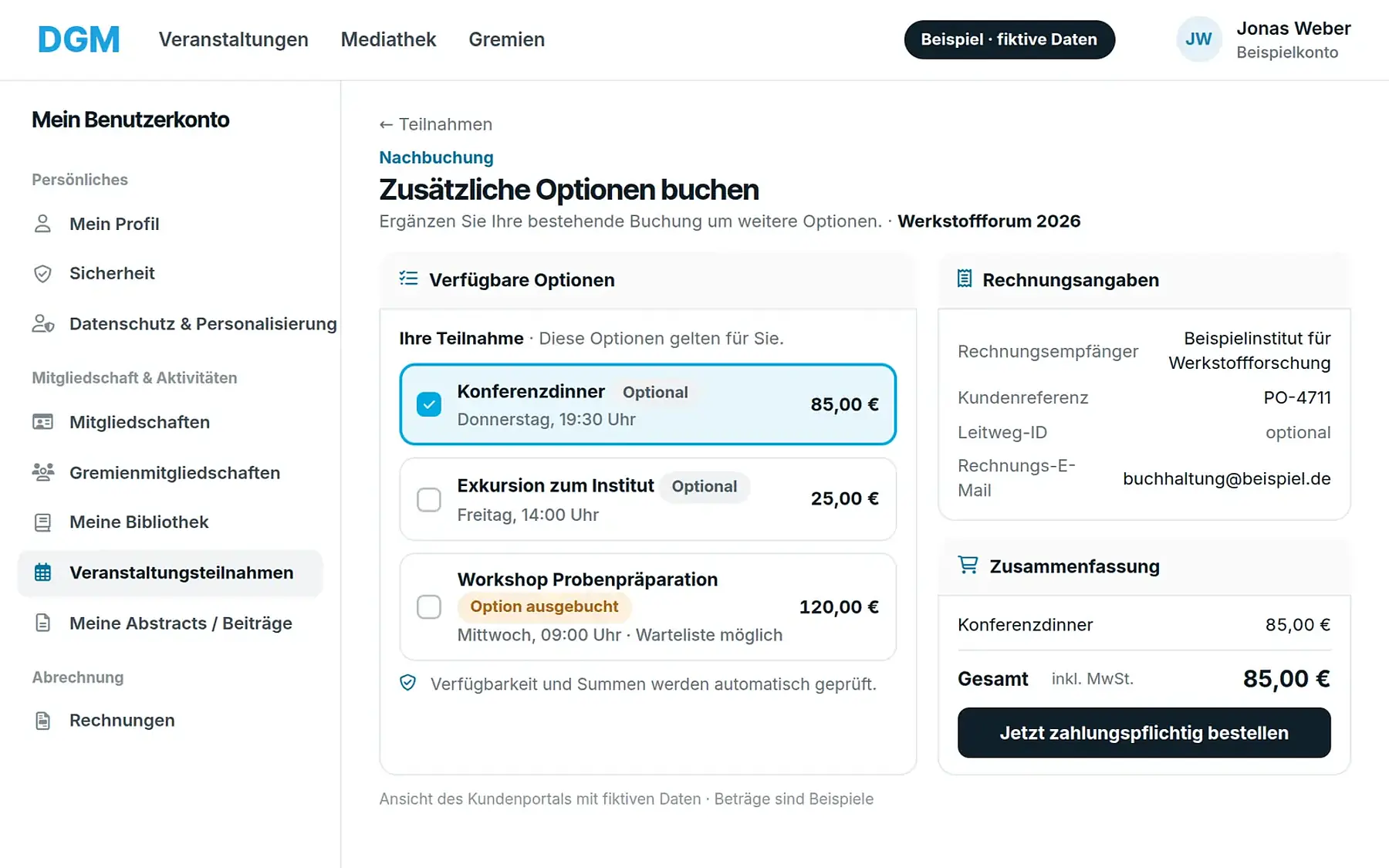
Jonas Weber bucht zu seiner Anmeldung das Konferenzdinner hinzu. Das System prüft Verfügbarkeit und Summe und erstellt Buchung und Rechnung ohne Zutun der Geschäftsstelle.

Mara Becker öffnet ihren Beitrag und ergänzt eine Co-Autorin mit Institution, Stadt und Land. Bis zum Ende der Autorenfrist sind solche Änderungen ohne Rückfrage möglich.

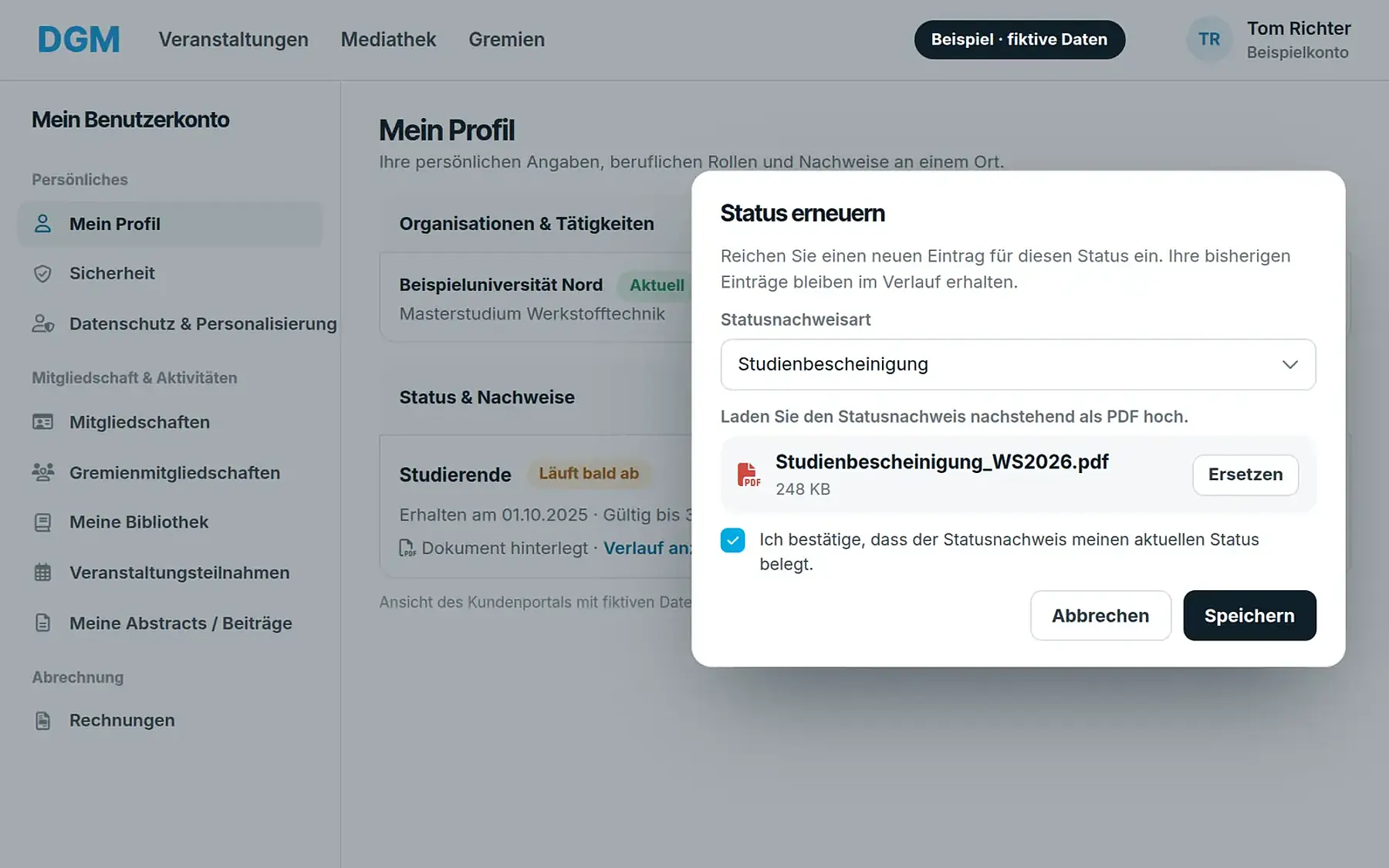
Ein bald ablaufender Status wird im Profil angezeigt. Tom Richter lädt seine neue Studienbescheinigung hoch, und die Geschäftsstelle findet sie samt Verlauf in seinem Datensatz.

Animiertes Funktionsbeispiel mit erfundenen Namen und Beträgen. Hier wird nichts bezahlt, gebucht oder gespeichert.

Rollen im Konto

Was Teilnehmende, Mitglieder und Kundschaft selbst regeln

Welche Inhalte im Konto angezeigt werden, richtet sich nach der jeweiligen Rolle. Wer zugleich Mitglied ist, an einer Tagung teilnimmt und dort vorträgt, findet alle Vorgänge in einem Konto und meldet sich mit Passwort oder Passkey an.

Optionen nachbuchen im Kundenportal: Konferenzdinner gewählt, Bestellübersicht mit Kundenreferenz, Beispiel mit fiktiven Daten

Teilnehmende

Von der Anmeldung bis zur Teilnahmebescheinigung finden Teilnehmende alles in ihrem Konto.

  • Für sich oder eine andere Person buchen
  • Voucher/Wertmarken einlösen
  • Optionen und Begleitpersonen nachbuchen
  • Rechnungsempfänger, Kundenreferenz und Leitweg-ID angeben
  • Check-in-Code und Einladungsschreiben abrufen
  • Die Teilnahmebescheinigung als PDF herunterladen
Teilnehmendenmanagement
Beitrag bearbeiten: Autorenliste mit Vortragender und neuer Co-Autorin, Fristen und Dateien, Beispiel mit fiktiven Daten

Einreichende

Einreichende pflegen Abstract, Autorenliste und Dateien innerhalb der Fristen selbst.

  • Abstracts als Entwurf anlegen und einreichen
  • Die Autorenliste ergänzen, sortieren und die vortragende Person festlegen
  • Abstract-Datei, Poster, Manuskript und Video hochladen
  • Auf Änderungswünsche aus der Begutachtung antworten
  • Den Wunsch nach einer Online-Präsentation angeben
  • Eine Einreichung bis zur Frist zurückziehen
Abstract-Einreichung
Mitgliedschaften: studentische Mitgliedschaft, Lastschriftmandat und Upload der Studienbescheinigung, Beispiel mit fiktiven Daten

Mitglieder

Mitglieder verwalten Mitgliedschaft, Nachweise und Beiträge online, ohne ein Formular ausdrucken zu müssen.

  • Die Mitgliedschaft online beantragen
  • Profil, Adressen und Zugehörigkeiten pflegen
  • Statusnachweise hochladen und erneuern
  • Ein SEPA-Lastschriftmandat hinterlegen
  • Rechnungsdaten und zusätzliche Rechnungsempfänger festlegen
  • Eine Gremienmitgliedschaft beantragen
Mitgliedschaften und Organisationen
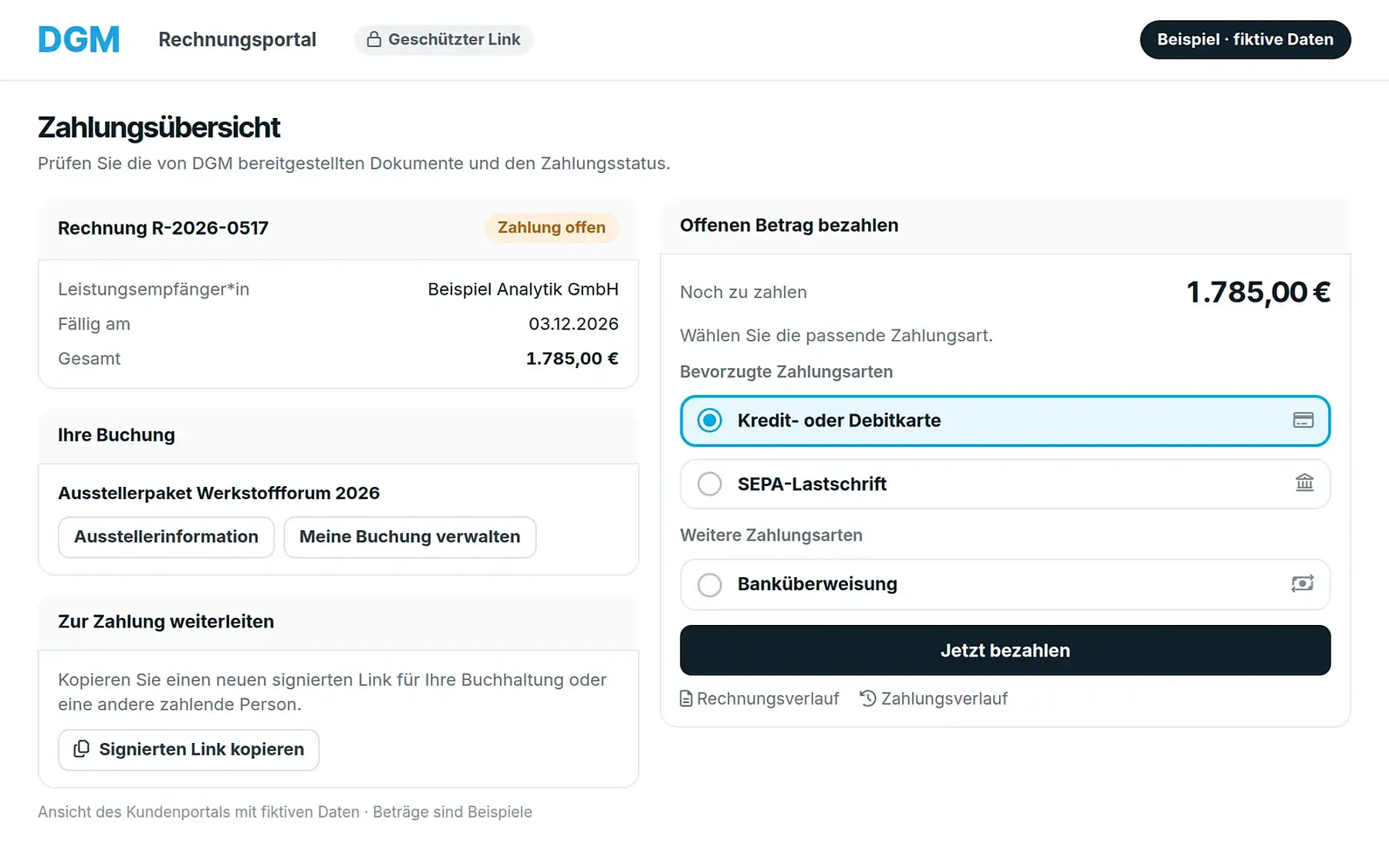
Zahlung durchführen: Rechnungsdaten mit Kundenreferenz, Zahlart Kreditkarte und weitergeleiteter Zahlungslink, Beispiel mit fiktiven Daten

Kundschaft und Partner

Unternehmen, Ausstellende und Lehrende finden Rechnungen, Verträge und Einladungen gesammelt in ihrem Konto.

  • Rechnungen und Dokumente an einem Ort finden
  • Je nach Einrichtung per Karte, SEPA-Lastschrift oder Überweisung bezahlen
  • Einen signierten Zahlungslink an die Buchhaltung weiterleiten
  • Als ausstellende Firma Pakete buchen und Angaben ergänzen
  • Honorarverträge prüfen und digital unterschreiben
  • Einladungen als Session Chair annehmen oder ablehnen
Beiträge und Zahlungen
Ausstellende

Ausstellende organisieren ihren Stand selbst

Ausstellende buchen Paket und Stand selbst im Hallenplan. Anschließend verwalten sie alle weiteren Angaben in der Ausstellerverwaltung ihres Kontos: Sie bestellen Leistungen wie Stromanschluss oder Mobiliar nach, laden ihr Logo hoch, pflegen Profil und Rechnungsdaten und versenden Einladungen an Standpersonal und Gäste.

Das CRM übernimmt alle Änderungen sofort, sodass Ihr Team keine Bestellformulare mehr nachverfolgen muss. Neue Ausstellende bleiben im Entwurfsstatus, bis Ihr Team sie veröffentlicht. Erst dann erscheinen Logo und Profil in der Fachausstellung der Web-App.

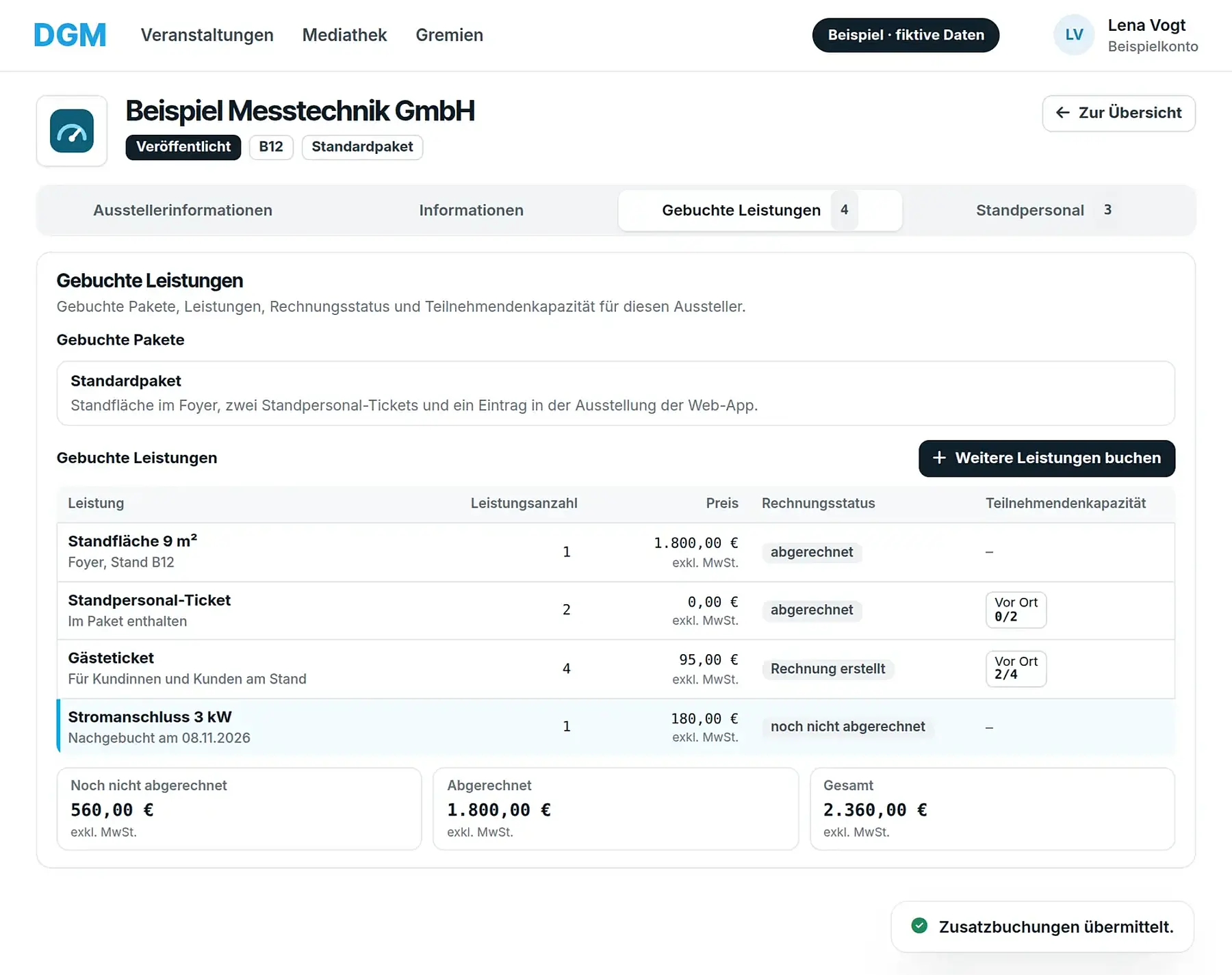
Ausstellerverwaltung im Kundenportal: gebuchte Leistungen mit Rechnungsstatus, Ticketkontingent und nachgebuchtem Stromanschluss, Beispiel mit fiktiven Daten
  • Leistungen nachbuchen

    Freigegebene Positionen wie Stromanschluss, Mobiliar oder weitere Tickets buchen die Ausstellenden selbst nach. Verfügbare Anzahl, Preis und Buchungsfrist sind an jeder Position angegeben.

  • Profil pflegen

    Die Kontaktperson pflegt Profiltext, Website, E-Mail und Telefonnummer am Stand sowie die Firmenanschrift im öffentlichen Profil selbst. Vor dem Speichern schlägt die Adressprüfung gegebenenfalls Korrekturen vor.

  • Logo hochladen

    Ausstellende laden ihr Firmenlogo im Konto hoch und speichern es damit direkt im Datensatz der Firma. Sobald Ihr Team die Firma veröffentlicht, erscheint das Logo in der Fachausstellung der Web-App.

  • Rechnungsdaten und Rechnungsstatus

    Rechnungsadresse, Kundenreferenz, USt-IdNr., Leitweg-ID und eine zusätzliche Rechnungs-E-Mail tragen die Ausstellenden selbst ein. Bei jeder gebuchten Leistung ist ersichtlich, ob sie bereits abgerechnet wurde.

  • Standpersonal verwalten

    Die Ticketübersicht zeigt je Leistung, wie viele Plätze vor Ort und online insgesamt vorhanden, genutzt, ausstehend und verfügbar sind. Wer eine Einladung eingelöst hat, wird in der Liste des Standpersonals geführt.

  • Gäste einladen

    Ausstellende laden Standpersonal und Gäste aus dem gebuchten Kontingent per E-Mail ein. Offene Einladungen können erneut versendet oder zurückgezogen werden, und jede eingeladene Person bucht ihr Ticket über ein eigenes Konto.

Mehr zur Standbuchung und zum Ausstellermanagement

Funktionsbeispiel · fiktive Daten

Vier Anliegen in der Ausstellerverwaltung

Ausstellerverwaltung
  1. 1Leistungen öffnen
  2. 2Position wählen
  3. 3Buchen
VeröffentlichtBeispiel Messtechnik GmbH · Stand B12
  • Standfläche 9 m²1 · 1.800,00 € exkl. MwSt.abgerechnet
  • Gästeticket4 · Vor Ort 2/4Rechnung erstellt
Weitere Leistungen buchen
Zusatzbuchungen
Nachbuchbare Positionen
Stromanschluss 3 kWVerfügbare Anzahl: 12 · Buchungsfrist: 15.12.2026180,00 €Zusätzlicher StehtischVerfügbare Anzahl: 6 · Buchungsfrist: 15.12.202660,00 €
AbbrechenBuchen

Zusatzbuchungen übermittelt.

  • Standfläche 9 m²1 · 1.800,00 € exkl. MwSt.abgerechnet
  • Stromanschluss 3 kW1 · 180,00 € exkl. MwSt.noch nicht abgerechnet
Im CRMAnsicht der Geschäftsstelle
Aussteller Beispiel Messtechnik GmbH
Stromanschluss 3 kW
nicht gebuchtgebucht
Verfügbare Anzahl
1211
  • Die Leistung wird dem Datensatz der Firma und ihrem gebuchten Paket zugeordnet.
  • Ihr Team erstellt die Rechnung später direkt aus den gebuchten Leistungen.

Bestellformulare müssen nicht mehr abgeschrieben werden.

Lena Vogt bucht für die Beispiel Messtechnik GmbH einen Stromanschluss nach. Verfügbare Anzahl und Buchungsfrist sind an der Position angegeben, und die gebuchte Leistung erscheint sofort im Datensatz der Firma.

Lena Vogt lädt das Firmenlogo hoch und ergänzt den Profiltext für die Fachausstellung. Die öffentlichen Angaben pflegen die Ausstellenden selbst, getrennt von den Rechnungsdaten.

Lena Vogt trägt die Bestellnummer als Kundenreferenz ein und hinterlegt die Buchhaltung als zusätzliche Rechnungs-E-Mail. Bei der Rechnungserstellung findet Ihr Team alle Angaben im Datensatz der Firma.

Lena Vogt lädt aus dem gebuchten Kontingent einen Gast ein. Die Ticketübersicht zeigt die noch freien Plätze, und der Gast bucht sein Ticket über ein eigenes Konto.

Animiertes Funktionsbeispiel mit erfundenen Namen und Beträgen. Hier wird nichts bezahlt, gebucht oder gespeichert.

Statusnachweise

Statusnachweise für ermäßigte Beiträge erneuern

Ermäßigte Mitgliedschaften für Studierende, Mitglieder im Ruhestand oder arbeitslose Mitglieder setzen einen gültigen Status voraus. Läuft ein Status ab, weist das Profil darauf hin, und auf Wunsch fragt das CRM vor jeder Verlängerung automatisch nach. Die Mitglieder laden den neuen Nachweis selbst hoch, und Ihr Team prüft ihn am Datensatz, ohne Bescheinigungen per E-Mail nachfordern zu müssen. Anschließend verlängert sich die Mitgliedschaft nach den Regeln ihrer Mitgliedsart.

Nachweisarten im Konto
  • Studienbescheinigung
  • Rentenbescheinigung
  • Arbeitslosenbescheinigung
  • Mitgliedsnachweis eines Partnervereins
  1. 1

    Rechtzeitige Erinnerung

    Das Profil weist auf einen bald ablaufenden Status hin. Vor der Verlängerung versendet das CRM auf Wunsch automatisch eine Stammdatenabfrage.

  2. 2

    Nachweis im Konto

    Über „Status erneuern“ wählt das Mitglied die Nachweisart und lädt das Dokument als PDF hoch.

  3. 3

    Prüfung am Datensatz

    Der neue Eintrag liegt samt Verlauf im Datensatz der Person vor. Ihr Team prüft ihn, ohne Anhänge in E-Mails suchen zu müssen.

  4. 4

    Automatische Verlängerung

    Die Mitgliedschaft verlängert sich nach den Regeln ihrer Mitgliedsart, und anschließend folgt die Beitragsrechnung.

Altersgrenzen

Hängt ein Beitrag vom Alter ab, prüft das CRM das Geburtsdatum aus dem Profil.

Ermäßigte Tickets

Bei Veranstaltungen gilt der Nachweis sofort. Stellt er sich als ungültig heraus, wird die Buchung nachträglich auf den regulären Preis umgestellt.

Geschäftsstelle

Weniger Rückfragen und Erfassungsaufwand

Anliegen, die Ihre Kundschaft selbst bearbeitet, erreichen das Postfach Ihres Teams nicht mehr. Die Angaben werden direkt im zugehörigen Datensatz gespeichert, und Ihr Team konzentriert sich auf Fälle, die eine Entscheidung erfordern.

Änderungen im zugehörigen Datensatz

Adressen, Rechnungsdaten, Profile, Autorenlisten und Ausstellerprofile ändert Ihre Kundschaft selbst. Bei Adressen schlägt die Adressprüfung vor dem Speichern Korrekturen vor.

Zahlungen mit Verlauf

Online-Zahlungen werden mit Zahlart und Beleg bei der Rechnung gespeichert. Bei Überweisungen wird die Zahlung anhand des exakten Verwendungszwecks automatisch zugeordnet. Erstattungen erfolgen auf das ursprüngliche Zahlungsmittel.

Fristen und Erinnerungen

Autorenanpassungen und Datei-Uploads sind bis zu den eingestellten Fristen möglich. Erinnerungen zur Einreichung verschickt das CRM automatisch.

Freigaben, wo Sie sie brauchen

Über Mitgliedsanträge, Statusnachweise und Gremienanträge entscheidet Ihr Team, ebenso über die Veröffentlichung neuer Ausstellender. Welche Zahlarten, Fristen und Zugänge gelten, legen Sie fest.

Beispiel: eine Co-Autorin nachtragen

Ohne Self-Service

  1. Die Autorin sendet die Änderung per E-Mail
  2. Die Geschäftsstelle sucht den Beitrag heraus
  3. Die Änderung wird manuell übertragen
  4. Rückfrage zur Schreibweise
  5. Bestätigung per E-Mail

Mit Self-Service

  1. Die Autorin ändert die Autorenliste in ihrem Konto
  2. CRM und Online-Programm zeigen die aktualisierte Liste

Nach demselben Prinzip werden Adressen, Rechnungsdaten und Nachweise aktualisiert.

Mitgliedschaften, Rechnungen und Veranstaltungen

Ein Blick ins persönliche Kundenportal

Im persönlichen Konto finden Mitglieder und Teilnehmende ihre Mitgliedschaften, Rechnungen, Gremien, gebuchten Veranstaltungen und eigenen Beiträge. Die folgenden Ansichten zeigen die Oberfläche mit fiktiven Beispieldaten und lassen sich vergrößern.

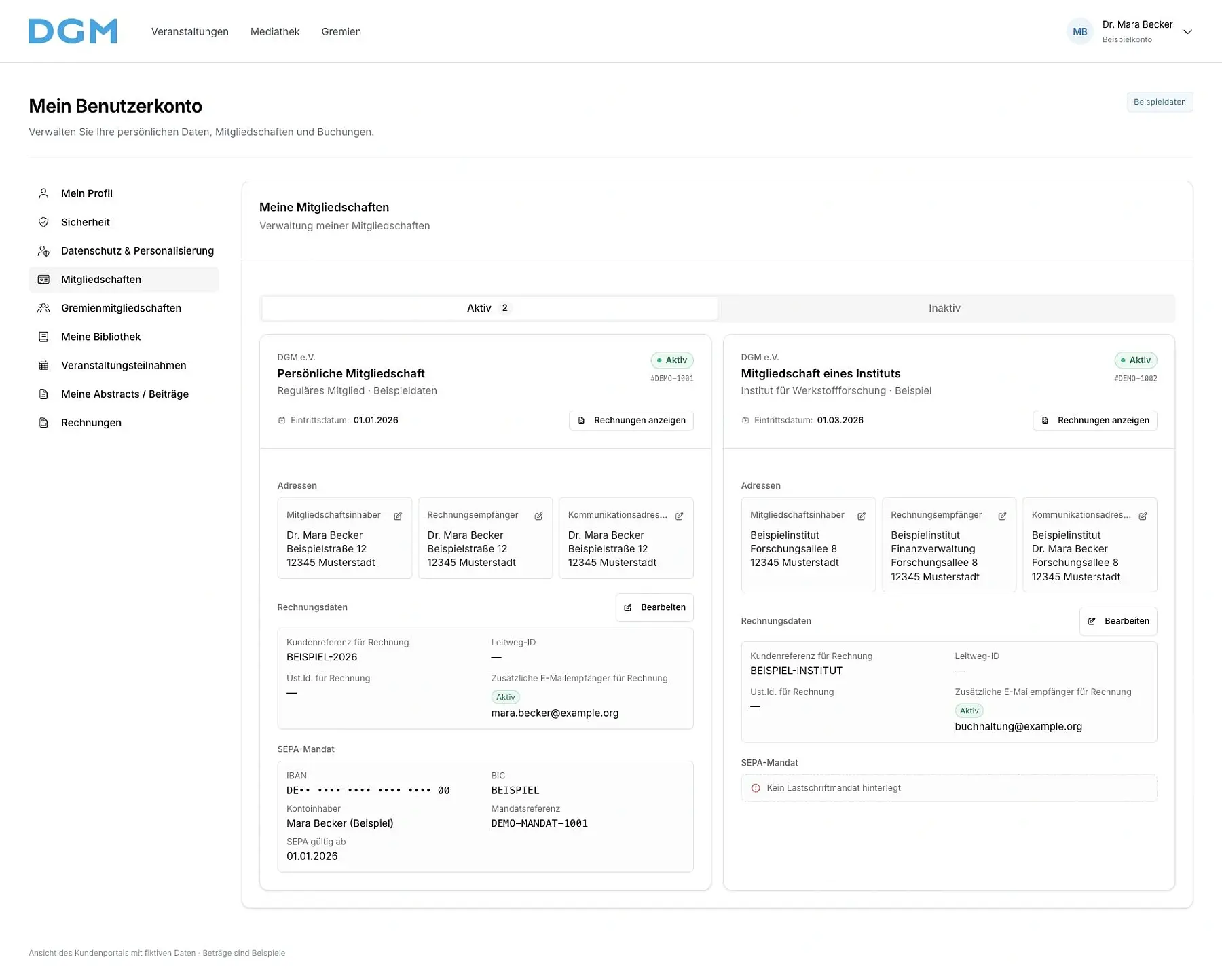
Mitgliedschaften mit Kontaktdaten und Beitragseinstellungen im Kundenportal – fiktive Beispieldaten Ansicht vergrößern
Unter „Mitgliedschaften“ sehen Mitglieder ihre persönlichen Daten, zuständigen Kontakte und Beitragseinstellungen. Fiktive Beispieldaten.
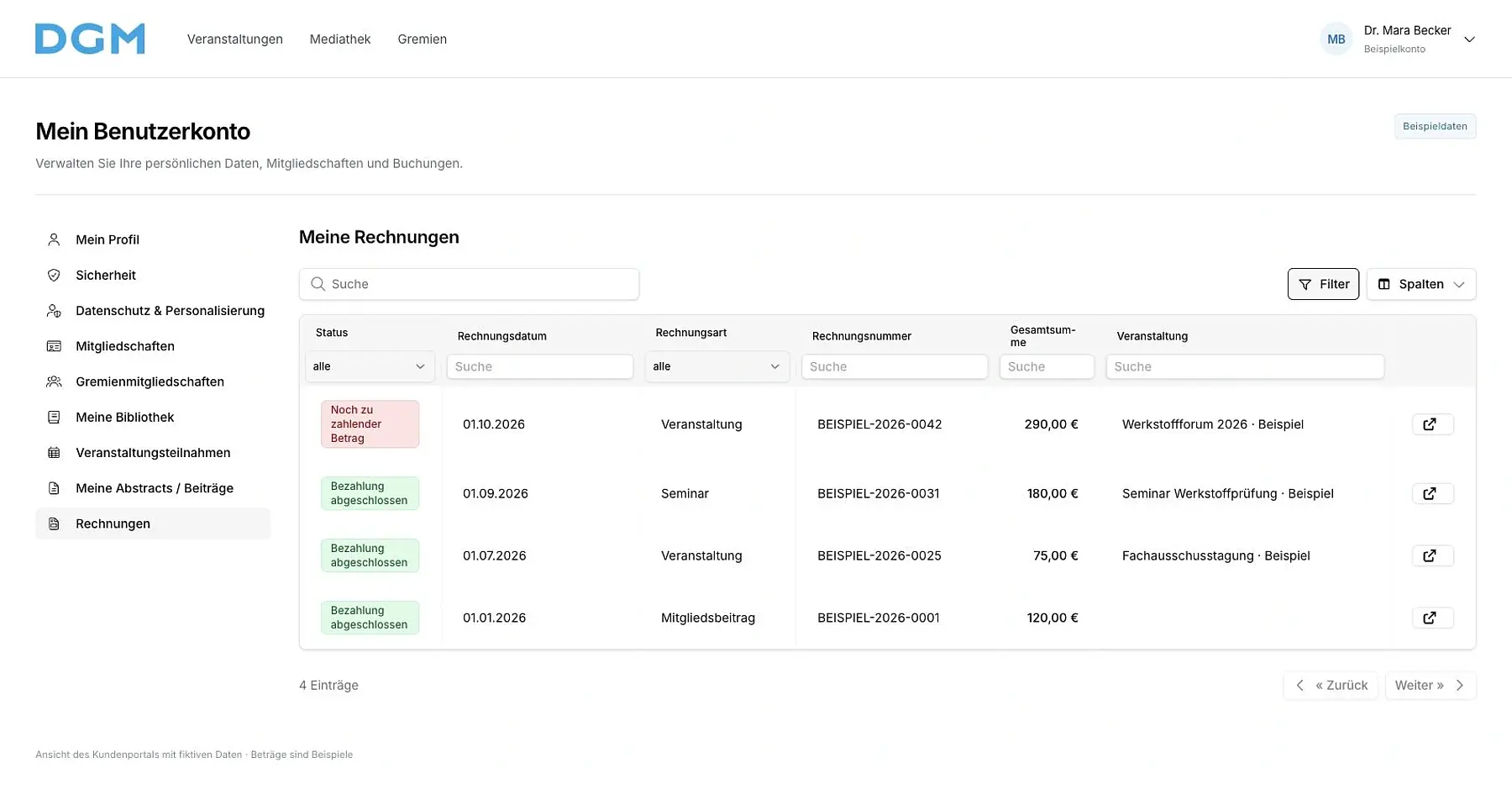
Rechnungsübersicht mit offenen, bezahlten und überfälligen Rechnungen – fiktive Beispieldaten Ansicht vergrößern
Unter „Rechnungen“ sieht Ihre Kundschaft Zahlungsstatus, Beträge und Rechnungsdokumente. Fiktive Beispieldaten.
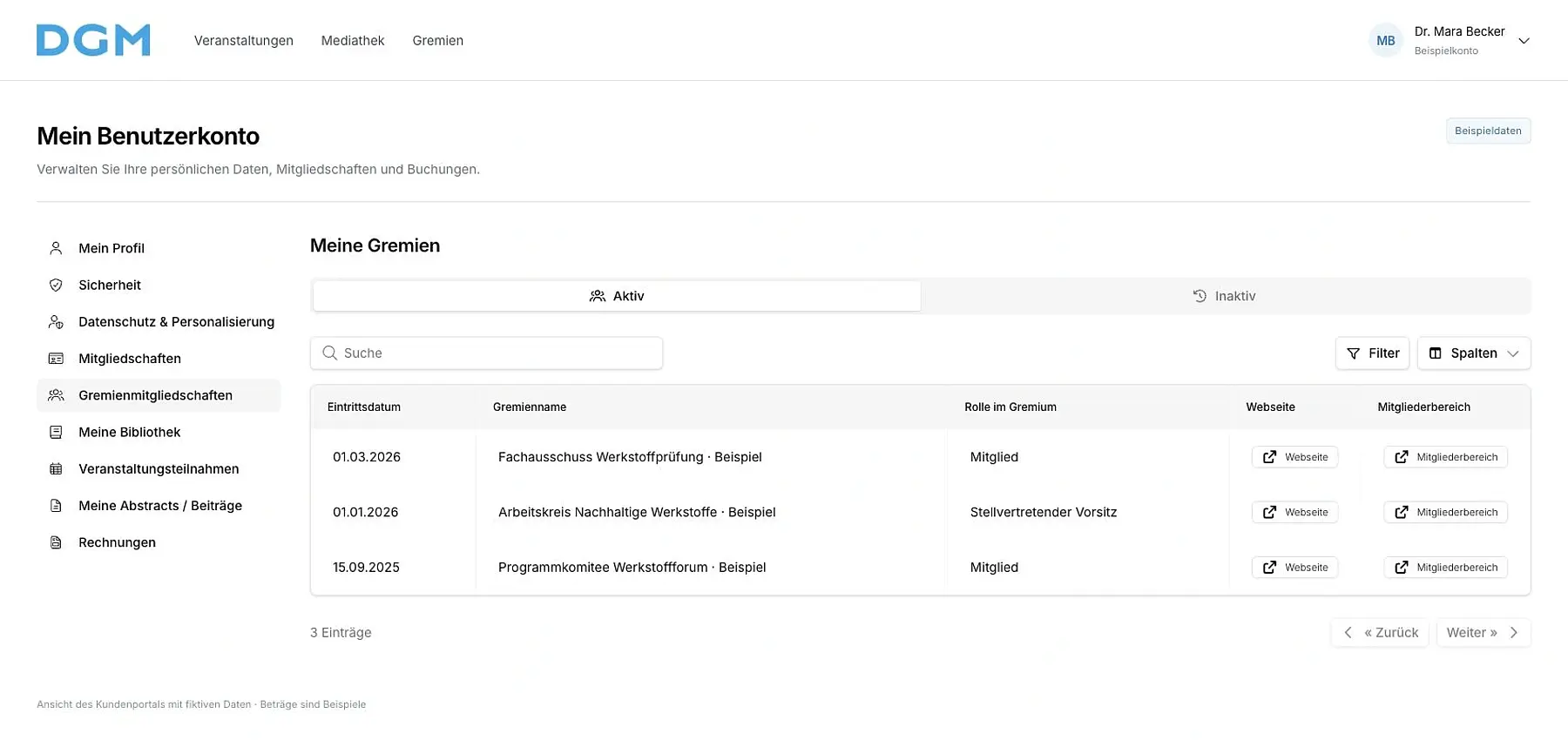
Gremienzugehörigkeiten mit Rollen und Zugang zum Mitgliederbereich – fiktive Beispieldaten Ansicht vergrößern
Unter „Gremien“ sehen Mitglieder ihre Rollen und den Zugang zu den zugeordneten Mitgliederbereichen. Fiktive Beispieldaten.
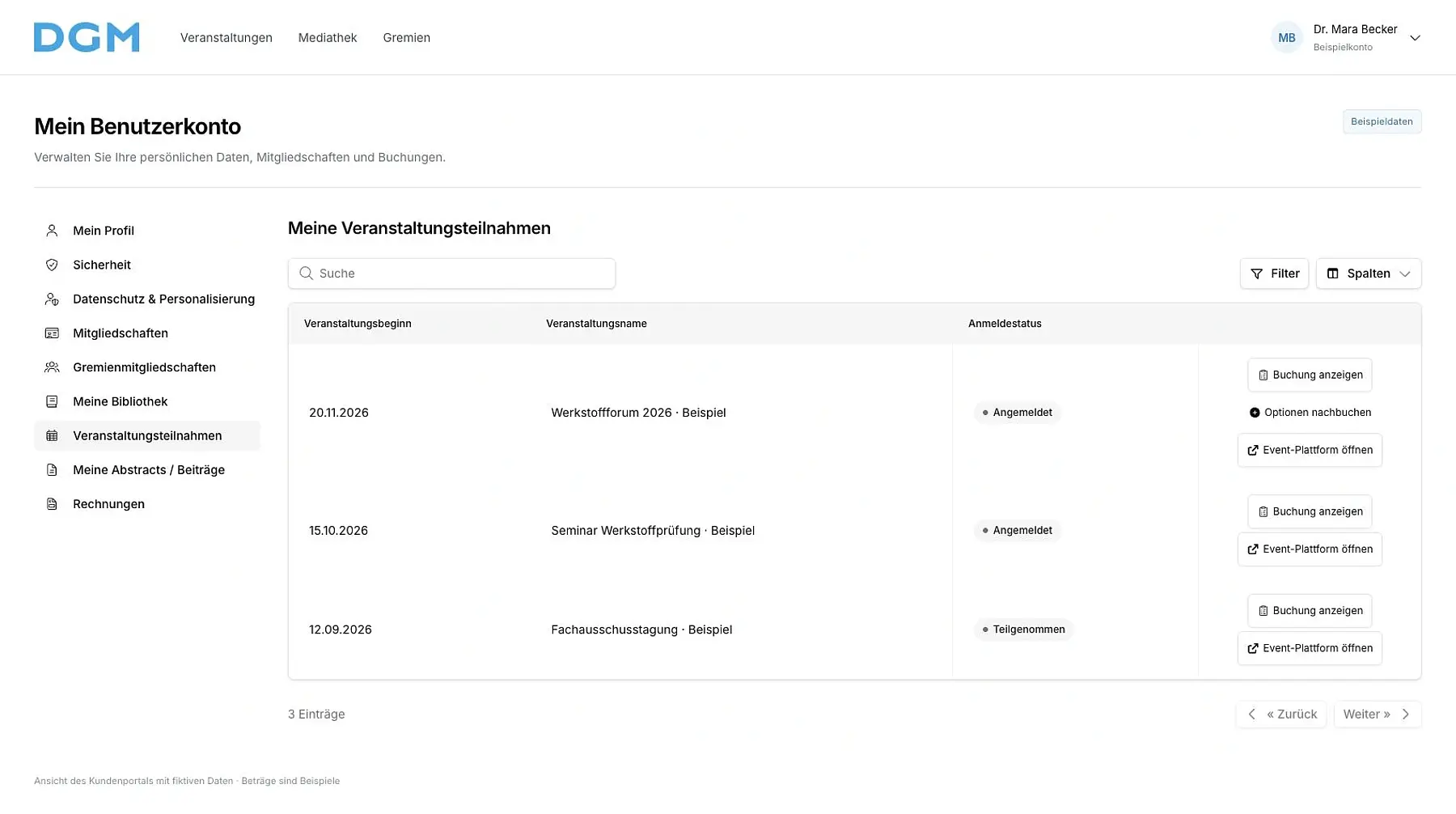
Gebuchte Veranstaltungen mit Details, Zusatzoptionen und Plattformzugang, fiktive Beispieldaten Ansicht vergrößern
Die Übersicht der Teilnahmen zeigt Buchungsdetails, verfügbare Zusatzoptionen und den Zugang zur Veranstaltungsplattform. Fiktive Beispieldaten.
Eigene wissenschaftliche Beiträge mit Mitwirkenden und Einreichungsstatus, fiktive Beispieldaten Ansicht vergrößern
In der Übersicht ihrer Beiträge sehen Einreichende Titel, Mitwirkende, Veranstaltung und Einreichungsstatus. Fiktive Beispieldaten.
Einrichtung und Begleitung

Self-Service für Ihre Organisation einrichten

Gemeinsam klären wir, welche Anliegen Teilnehmende, Mitglieder, Ausstellende und Ihre Kundschaft selbst bearbeiten und an welchen Stellen Ihr Team entscheidet. Anschließend richten wir Zahlarten, Fristen, Nachweisarten, Ausstellerpakete und Zugänge ein und begleiten die Einführung.